
Bienvenida e inicio de sesión
En la ventana de inicio de sesión del usuario, introduzca un nombre de usuario y una contraseña válidos, proporcionados por su proveedor de servicios y haga clic en el botón "Iniciar sesión":
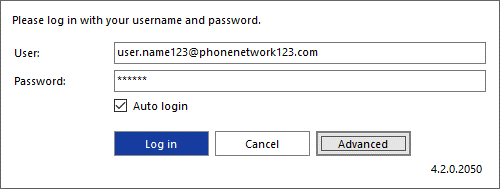
Al seleccionar "Inicio de sesión automático", se omitirá la página de inicio de sesión del usuario en el inicio posterior del cliente de software BEK CONNECT GO Integrator.
Seleccione "Avanzado" para ver más opciones de conexión
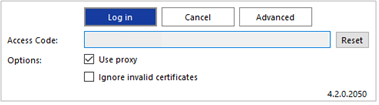
Opciones avanzadas
Restablecimiento del código de acceso
Para modificar el código de acceso, haga clic en "Restablecer" e introduzca el nuevo código de acceso.

NOTA: esto solo debe realizarse siguiendo la guía de su proveedor de servicios.
Opciones
Seleccione "Usar proxy" e "Ignorar certificados no válidos" solo si es necesario y su proveedor de servicios se lo indica:

Asistente de primer inicio de sesión
En el primer inicio de sesión después de la instalación, se mostrará una lista de los dispositivos de telefonía disponibles para su cuenta de usuario. Marque la casilla para permitir que el dispositivo esté disponible para su uso. Se debe seleccionar al menos un dispositivo y, si hay varios dispositivos habilitados, se puede elegir el dispositivo preferido de la lista desplegable.
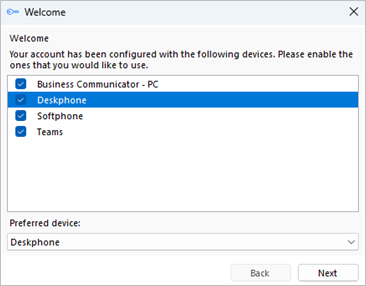
La selección se puede modificar después de iniciar sesión a través de Configuración > Dispositivos.
Nota: Se debe seleccionar el dispositivo principal para que los contactos se muestren o busquen en la ventana de Presencia.
Si el dispositivo "Softphone" está disponible y está seleccionado, se mostrarán los ajustes de configuración del dispositivo de audio de la PC: elija los dispositivos de audio apropiados para el micrófono, altavoz y timbre.
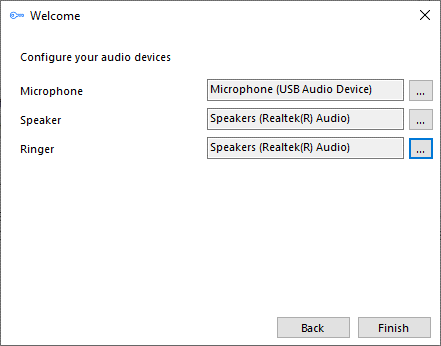
Si se selecciona "Teams", la cuenta de usuario de Microsoft Teams solicitará la confirmación de inicio de sesión:
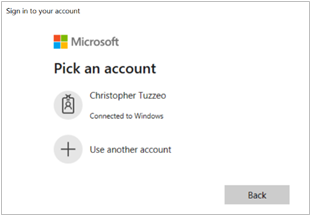
NOTA: se requiere una configuración adicional dentro de la administración de Microsoft Teams
Activación de la clave de licencia
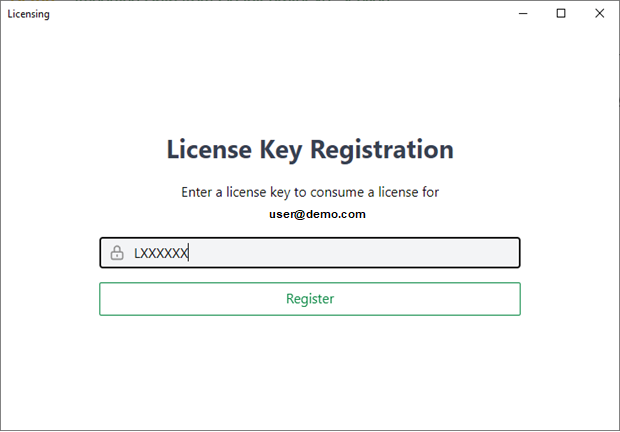
Si los usuarios de BEK CONNECT GO Integrator obtienen licencia a través del Portal de licencias, entonces un Usuario al que no se le haya asignado una licencia de usuario de BEK CONNECT GO Integrator puede introducir una clave de licencia (anteriormente denominada número de serie) para autoasignarse un paquete de licencia.
Aparece una pantalla de registro después de la ventana de inicio de sesión del usuario para introducir la clave de licencia asignada por el proveedor de servicios.
 Report this page